전동커튼 앱 연동 — 구글홈·시리 음성제어 되는 제품 vs 안 되는 제품 (통신 방식별 궁합표 + 실제 가격 공개)

이 글의 목차
"전동커튼 앱 연동"으로 검색하는 분들의 진짜 질문은 앱이 아니라 "말로 되냐"입니다. 결론부터 드리면 앱 연동은 거의 다 되고, 음성제어는 통신 방식이 정합니다. 와이파이 제품은 허브 없이 구글홈에 계정만 연결하면 되고, 지그비·블루투스 제품은 허브가 한 단계 더 필요하며, RF 리모컨 전용 제품은 음성 경로 자체가 없어요. 시리는 여기에 조건이 하나 더 붙습니다. 애플 홈에 등록되는 제품이어야 하고, 집에 홈 허브 기기가 켜져 있어야 해요.
이 글은 실제 견적 빅데이터와 현장에서 반복되는 연동 실패 패턴에서 추출해, 어떤 조합이 되고 어떤 조합이 안 되는지만 골라 정리했습니다. 부착형과 레일 교체형 같은 하드웨어 구분은 스마트 커튼 설치에, 배터리와 전원 선택은 전동커튼 배터리 vs 전원에, 모터 등급별 단가는 전동 블라인드 가격에 있어요. 여기서는 그 얘기를 되풀이하지 않고 연결과 명령만 다룹니다.
앱 연동, 원격 제어, 음성제어는 전부 다른 기능입니다
상세 페이지에 "스마트폰 연동 · 음성 지원"이라고 한 줄로 적혀 있어도 그 안에는 세 가지가 섞여 있습니다. 필요한 장비가 각각 달라요.
| 기능 | 되려면 필요한 것 | 흔한 착각 |
|---|---|---|
| 앱 연동 (집 안) | 커튼 + 제조사 앱 | 블루투스도 여기까지는 됨 |
| 원격 제어 (외출 중) | 와이파이 직결 또는 허브 | 블루투스 단독은 불가 |
| 시각 예약 (기상·취침) | 앱 스케줄 | 음성이 아니라 앱 기능 |
| 음성제어 | AI 스피커 + 진영 연동(구글홈·애플 홈 등) + 필요 시 허브 | 스피커만 있으면 될 거라는 생각 |
가장 자주 깨지는 지점은 세 번째 줄과 네 번째 줄입니다. 아침 7시에 열리는 건 음성이 아니라 앱 스케줄이에요. 음성이 필요한 순간은 침대에 누워서 "커튼 닫아줘" 할 때, 손에 뭔가 들고 있을 때 정도로 좁습니다. 그래서 음성이 꼭 필요하지 않다면 앱과 스케줄만으로 충분한 제품이 훨씬 싸고 덜 꼬여요.
통신 방식 네 가지가 연동의 절반을 정합니다
전동커튼 연동 가능 여부는 브랜드가 아니라 모터가 쓰는 통신 방식에서 갈립니다. 상세 페이지에서 이 한 줄만 찾으세요.
| 통신 방식 | 허브 | 앱 원격 | 음성 연동 | 성격 |
|---|---|---|---|---|
| 와이파이 (투야·헤이홈 계열) | 불필요 | 바로 됨 | 계정 연동으로 됨 | 가장 쉬움. 인터넷이 끊기면 원격도 끊김 |
| 지그비 (아카라 계열) | 필수 | 허브 경유 | 허브가 구글홈·애플 홈·스마트싱스와 연결 | 응답이 빠르고 기기가 많아져도 안정적 |
| 블루투스 (부착형 다수) | 원격·음성엔 필요 | 집 안에서만 | 브릿지 허브 있어야 됨 | 셋 중 가장 한계가 분명함 |
| RF 리모컨 전용 (매립형 모터 다수) | — | 앱 없음 | 직접은 안 됨 | 단순해서 고장이 적고 어르신 사용에 좋음 |
와이파이가 가장 쉬운 이유는 커튼이 공유기에 직접 붙기 때문입니다. 허브 없이 앱 원격과 스케줄이 바로 되고, 구글홈에는 계정만 이어주면 돼요. 대신 명령이 제조사 서버를 거쳐 오기 때문에 인터넷 장애나 서버 점검이 곧 커튼 먹통이 됩니다. 지그비는 반대로 설정이 한 번 번거로운 대신 집 안에서 허브가 명령을 받아 커튼에 전달하기 때문에 반응이 빠르고 커튼이 세 개, 다섯 개로 늘어나도 잘 버팁니다.
더 넓은 규격 이야기(스레드·매터까지)는 스마트홈 허브 글에서 정리했으니, 허브를 살지 말지가 헷갈리면 그 글부터 보고 오세요.
말 한마디가 커튼까지 가는 길
같은 "커튼 열어줘"도 제품에 따라 거치는 장비가 다릅니다. 붉은색 칸이 허브가 추가로 필요한 지점이에요.
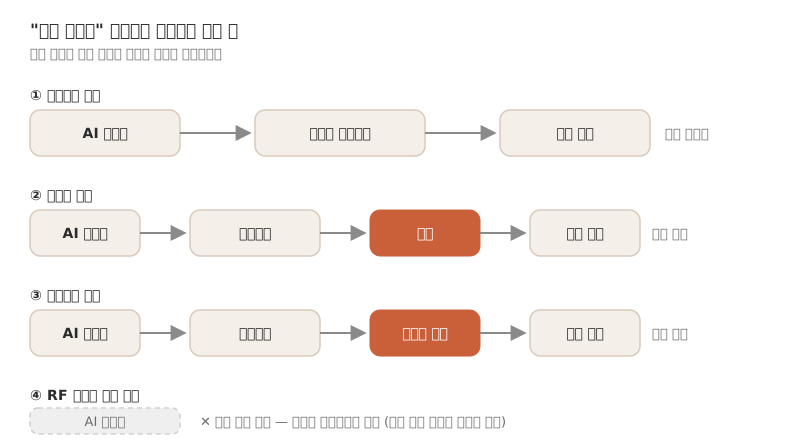
허브가 끼는 순간 예산이 한 칸 올라가고 설정할 것도 하나 늘어납니다. 음성제어가 목표라면 이 경로도를 먼저 보고 제품을 고르는 게 순서예요. 커튼을 먼저 사고 나중에 연동을 붙이려 하면 십중팔구 허브를 추가로 사게 됩니다.
진영별로 뭐가 되고 안 되나
음성제어는 결국 어느 스피커·앱 진영에 붙이느냐의 문제입니다. 진영별로 조건이 달라요.
구글홈 — 가장 폭넓게 붙습니다
와이파이 방식 제품은 구글홈 앱에서 제조사 계정을 연동하면 끝입니다. 투야(스마트라이프) 계열이 대표적이고, 계정을 연결하면 "오케이 구글, 커튼 열어줘" 한마디로 제어돼요. 지그비 허브 제품은 허브가 구글홈에 붙고 커튼은 그 아래에 들어오는 구조입니다. 실제 구축 사례에서도 구글홈(말을 알아듣는 창구) → 아카라 허브(명령 전달) → 조명·커튼(실제로 움직이는 장치) 순서의 3단 구조로 굴리고, 삼성 가전은 스마트싱스에서 구글홈으로 함께 편입해 쓰는 조합이 흔합니다.
구글홈은 루틴 기능이 좋아서 "영화 모드" 한마디에 커튼 닫힘 + 조명 디머 하강처럼 여러 기기를 묶는 데 강해요. 앱은 구글 홈에서 받을 수 있습니다.
시리(애플 홈) — 조건이 하나 더 붙습니다
시리로 커튼을 움직이려면 세 가지가 맞아야 합니다.
- 홈킷(또는 매터) 지원 제품이어야 합니다. 상자에 표기가 없으면 자체 앱만 되고 시리에는 안 뜹니다. 투야 계열 와이파이 제품 상당수가 여기서 걸려요.
- 홈 허브 역할 기기(홈팟 또는 애플TV)가 집에 상시 켜져 있어야 합니다. 이게 없으면 집 안에서 말하는 것까지만 되고 외출 중 제어와 시각 자동화는 안 돼요.
- 지그비 제품은 허브가 홈킷을 공식 지원해야 합니다.
아이폰 사용자가 가장 실패 없이 가는 길은 홈킷을 지원하는 허브에 붙는 지그비 계열 제품입니다. 반대로 값싼 와이파이 커튼에 "시리도 되겠지" 하고 접근하면 자주 막힙니다.
삼성 스마트싱스·국내 AI 스피커
삼성 가전 위주인 집은 스마트싱스가 편합니다. 지그비 허브 제품 중에는 스마트싱스와 연동되는 것이 있어서, 빅스비로 "커튼 열어줘"까지 갈 수 있어요. 통신사 AI 스피커(기가지니 등)는 제품별로 연동되는 브랜드 목록이 다르니 커튼 제조사 지원 목록에서 우리 스피커 이름이 있는지를 구매 전에 봐야 합니다. 이 목록은 제조사가 수시로 바꿔서 블로그 글보다 제품 공식 페이지가 정확합니다.
한 눈에 보는 궁합표
| 커튼 통신 방식 | 구글홈 | 애플 홈(시리) | 스마트싱스 | 허브 |
|---|---|---|---|---|
| 와이파이 | 계정 연동으로 됨 | 홈킷·매터 표기 제품만 | 제품별 확인 | 불필요 |
| 지그비 | 허브 경유로 됨 | 홈킷 지원 허브면 됨 | 허브 경유로 됨 | 필수 |
| 블루투스 | 브릿지 허브 필요 | 브릿지 허브가 홈킷 지원해야 함 | 제품별 확인 | 브릿지 필수 |
| RF 리모컨 전용 | 직접은 안 됨 | 직접은 안 됨 | 직접은 안 됨 | 별도 변환 장비 |
스마트홈 앱 진영을 처음 정하는 단계라면 스마트홈 앱 추천 글에서 진영별 성격을 먼저 보시는 게 순서입니다. 커튼이 진영을 정하는 게 아니라, 이미 쓰는 진영이 커튼을 정합니다.
실제 가격 — 연동 방식별로 얼마가 드나
같은 84타입 거실 통창(폭 3.5~4m)을 기준으로 방식별 대표 가격입니다. 표에 없는 스피커와 허브는 별도로 계산해야 해요.
| 방식 | 대표 제품 | 가격 | 연동 성격 |
|---|---|---|---|
| 와이파이 직구 레일 | 투야 3세대 와이파이 전동레일 | 8만원대 (직구 이벤트가 8만258원) | 구글홈 계정 연동, 실측 맞춤 재단 필요 |
| 와이파이 국내 정식 | 이지핏 Pro 세트 (180~300cm) | 24만5,800원 | 앱·스케줄·AI 스피커 음성 연동 |
| 지그비 | 아카라 스마트 커튼 컨트롤러 | 18만7,000원 (허브 별도) | 구글홈·애플 홈 연동, 응답 빠름 |
| RF 리모컨 매립형 | 솜피 무브라이트 계열 | 24만원대~ | 리모컨 전용, 앱·음성은 연동 장비 별도 |
| 블루투스 부착형 | 스위치봇류 | 본체 5만~13만원대 + 허브 3만9,800원 | 기존 커튼 그대로, 허브가 있어야 원격·음성 |
| 추가 항목 | 가격 |
|---|---|
| 커튼·블라인드 16채널 리모컨 | 2만6,900원 |
| 전동 레일 부자재 | 2,900원 |
| 전동 레일 방문 설치 (공식몰 기준) | 9만9,000원 |
| 태양광 패널 (배터리형 옵션) | 2만9,800원 |
가격표에서 읽어야 할 건 세 가지입니다.
첫째, 8만원과 24만원의 차이는 모터가 아니라 "AS와 설치"입니다. 직구 레일은 값이 싼 대신 국내 AS 창구가 없고 220V 결선과 재단을 직접 해야 해요. 정식 유통품은 방문 설치 서비스와 리모컨 옵션이 붙습니다. 안방처럼 매일 쓰는 창은 정식 유통품, 서브 창은 직구도 선택지가 됩니다. 전원을 직접 만지는 제품이니 결선은 차단기를 내리고 하거나 기사에게 맡기세요.
둘째, 지그비는 커튼값만 보면 착각합니다. 컨트롤러 18만7,000원에 허브가 별도예요. 다만 허브는 조명·스위치·센서가 함께 붙는 물건이라 커튼만 보고 계산하면 안 됩니다. 이미 지그비 허브가 있다면 커튼값만 추가돼요.
셋째, 음성제어 총액은 "커튼 + 허브 + 스피커"입니다. 블루투스 부착형은 커튼이 싸 보여도 허브를 더하면 와이파이 제품과 총액이 비슷해지는 경우가 많습니다. 음성이 필요 없다면 허브를 사지 마세요.
직구 와이파이 레일을 구글홈에 붙이는 실제 순서
가장 저렴한 조합이라 궁금해하시는 경로입니다. 순서를 지켜야 안 꼬여요.
1. 레일 길이는 실측에서 4cm를 뺍니다. 벽과 벽 사이가 450cm면 최종 레일은 446cm예요. 모터와 끝 브라켓 여유분 때문입니다.
2. 주문 옵션에서 한국 플러그와 와이파이형을 고릅니다. 옵션을 잘못 고르면 220V 플러그 규격이나 통신 방식이 달라집니다.
3. 사이즈 목록에 딱 맞는 규격이 없으면 한 단계 큰 규격(460cm)을 담고, 결제 시 판매자에게 "446cm로 재단해서 보내달라"고 메시지를 남깁니다. 메시지를 안 남기면 460cm 그대로 옵니다.
4. 리모컨을 먼저 등록합니다. 모터 하단의 P2 버튼을 5초간 누르면 리모컨과 페어링돼요. 손으로 커튼을 살짝 당기면 자동으로 열리는 터치 동작도 이 제품군의 기본 기능입니다.
5. 투야(또는 스마트라이프) 앱에서 기기를 추가합니다. 이때 폰이 2.4GHz 와이파이에 붙어 있어야 페어링돼요. 공유기가 5GHz만 켜져 있거나 두 대역 이름이 같으면 실패합니다.
6. 구글홈 앱에서 투야 계정을 연동합니다. 이후 "오케이 구글, 커튼 열어줘"가 됩니다.
여기까지 리모컨 → 앱 → 음성 순서로 하나씩 확인하며 올라가는 게 요령이에요. 리모컨이 안 되면 앱도 안 되고, 앱이 안 되면 음성은 더더욱 안 됩니다. 안 될 때 어느 단계에서 막혔는지 바로 보이거든요.
음성으로 실제 되는 말, 안 되는 말
"음성 지원"이라고 다 같은 게 아닙니다. 실전에서 자주 쓰는 명령을 정리하면 이렇습니다.
| 하고 싶은 말 | 되는 조건 |
|---|---|
| "커튼 열어줘 / 닫아줘" | 기본. 진영 연동만 되면 됨 |
| "커튼 절반만 열어줘" | 앱에서 열림·닫힘 끝점 학습이 돼 있어야 하고, 진영이 위치 지정을 지원해야 함 |
| "거실 커튼 전부 닫아줘" | 여러 창을 같은 방·그룹으로 묶어둬야 함 |
| "영화 모드" | 진영의 루틴·장면 기능에서 커튼과 조명을 묶어 미리 만들어야 함 |
| "아침 7시에 열어줘" | 음성 명령이 아니라 앱 스케줄로 설정 |
한 가지는 꼭 기억하세요. 끝점 학습을 안 하면 % 명령이 엉뚱하게 움직입니다. 설치 직후 앱에서 완전히 열린 위치와 닫힌 위치를 한 번씩 알려주는 과정이 있는데, 이걸 건너뛰면 "절반 열어줘"가 애매한 위치에 서요.
연동하고 나서 실패하는 다섯 지점
연동 자체보다 연동 이후 일상에서 깨지는 지점이 더 많습니다.
① 기기 이름이 길거나 비슷합니다. "거실 큰창 왼쪽 전동커튼 모터"처럼 지으면 인식이 흔들립니다. "거실 커튼", "안방 커튼" 정도로 짧고 서로 겹치지 않게 지으세요. 방 이름은 진영 앱에서 방을 지정해 두면 "안방 커튼 닫아줘"가 자연스럽게 됩니다.
② 공유기가 멀거나 2.4GHz가 꺼져 있습니다. 와이파이 커튼은 커튼박스 안쪽 천장에 붙어 있어서 신호가 약해지기 쉬워요. 공유기와 커튼 사이에 벽이 두 겹 이상이면 연결이 자주 끊깁니다.
③ 허브를 캐비닛 안에 넣었습니다. 지그비 허브는 TV 뒤나 거실 중앙 같은 열린 곳에 둬야 신호가 커튼까지 갑니다. 금속 통신함이나 셋톱 뒤에 숨기면 응답이 늦어져요.
④ 양개 커튼을 각각 다른 기기로 잡았습니다. 좌우에 모터가 하나씩이면 음성은 두 대를 한 그룹으로 묶어야 한꺼번에 움직입니다. 그룹을 안 만들면 "커튼 닫아줘"에 한쪽만 반응해요.
⑤ 진영을 갈아탔습니다. 안드로이드에서 아이폰으로 바꾸거나 스피커 진영을 바꾸면 커튼을 다시 연동해야 합니다. 이때 홈킷 미지원 제품은 시리에 붙지 않아 커튼을 새로 사야 하는 상황이 올 수 있어요.
인테리어 중이라면, 연동보다 전원과 공유기가 먼저입니다
연동 문제는 사실 공사 단계에서 절반이 정해집니다. 커튼박스 안에 콘센트가 없으면 제품 선택지가 배터리형으로 좁아지고, 공유기와 커튼박스의 거리가 멀면 와이파이 제품이 불안정해져요. 공사 중이라면 이것만 챙기세요.
- 커튼박스 안 콘센트 — 모터가 붙을 쪽 끝에 1구. 자세한 위치 잡는 법은 인테리어 스마트홈 미리 해둘 것에 정리했습니다.
- 커튼박스 폭과 깊이 — 전동 레일은 일반 레일보다 두껍습니다. 규격은 커튼박스 시공 비용 글에 치수까지 있어요.
- 공유기 위치 — 34평/84타입 기준으로 거실 통창 쪽까지 신호가 닿는지, 안방이 벽 두 겹 뒤는 아닌지 확인하세요.
- 랜선 배선 — 지그비 허브나 브릿지를 유선으로 붙일 거라면 TV장 뒤 랜 포트가 필요합니다.
전동커튼 배선이 목공·전기·도배 공정에 걸치는 만큼, 마감 전에 정하느냐 후에 정하느냐로 금액이 크게 갈립니다.
정리 — 이 순서로 정하세요
- 음성이 꼭 필요한지부터 정하세요. 스케줄은 앱으로 되니, 음성이 필요 없으면 허브 없이 와이파이 제품이 가장 단순합니다.
- 이미 쓰는 진영에 커튼을 맞추세요. 구글홈이면 와이파이(계정 연동)나 지그비, 아이폰이면 홈킷 지원 지그비, 삼성 가전 위주면 스마트싱스 연동 허브 제품 순입니다.
- 상세 페이지에서 통신 방식 한 줄을 먼저 보세요. 와이파이·지그비·블루투스·RF 중 무엇인지가 허브 필요 여부를 정합니다.
- 음성 예산은 커튼 + 허브 + 스피커로 계산하세요. 블루투스 제품은 특히 허브를 더하면 총액이 뒤집힙니다.
- 리모컨 → 앱 → 음성 순서로 하나씩 확인하며 연동하고, 끝점 학습을 꼭 하세요.
- 인터넷이 끊겨도 손이나 리모컨으로 열 수 있는 구조인지 확인하세요.
전동커튼을 인테리어와 같이 한다면, 적정가부터
연동에서 진짜 변수는 제품값이 아니라 커튼박스와 전기, 공유기 위치입니다. 전부 목공과 전기 공정에 얹히는 항목이고, 마감 전에 하느냐 후에 하느냐로 금액이 갈려요.
얼마드나 무료 견적 계산기에 우리 집 평형(59/74/84타입)과 공사 범위를 넣으면, 실제 견적 빅데이터 1,000건+ 기준으로 로그인·연락처 없이 목공·전기 공정을 포함한 예상 비용대를 바로 확인할 수 있습니다. 커튼을 주문하기 전에 커튼박스와 전기 공사비부터 손에 쥐고 시작하세요.
💡 밑줄 친 「얼마드나 무료 견적 계산기」(↗) 글씨를 누르시면 새 탭에서 계산기로 이동합니다. 이 글은 그대로 남아 있으니 편하게 다녀오세요.
대표 이미지: EZcurtain Life / Unsplash
자주 묻는 질문
전동커튼 앱 연동은 다 되나요?
제조사 전용 앱 연동은 사실상 다 됩니다. 와이파이·지그비·블루투스 방식 제품은 모두 자기 앱에서 열고 닫기, 위치 지정, 시각 예약이 돼요. 안 되는 건 RF 리모컨 전용 제품입니다. 리모컨 버튼으로만 움직이는 모델은 앱 자체가 없거나, 별도 변환 장비를 달아야 앱에 붙습니다. 그래서 구매 전에 상세 페이지에서 '앱 지원' 문구보다 통신 방식(와이파이/지그비/블루투스/RF) 한 줄을 먼저 확인하세요. 앱 연동이 된다고 해서 바깥에서 열거나 음성으로 명령까지 되는 건 아닙니다. 블루투스 제품은 집 안에서 폰을 들고 근처에서만 되고, 원격과 음성에는 허브가 하나 더 필요합니다.
전동커튼 구글홈 연동하면 '헤이 구글, 커튼 열어줘'로 되나요?
됩니다. 다만 제품이 구글홈에 붙는 길이 두 가지로 갈려요. 와이파이 방식 제품은 구글홈 앱에서 제조사 계정을 연동하는 것으로 끝납니다. 투야(스마트라이프) 계열 제품이 이 방식이고, 구글홈 앱에서 투야 계정을 연결하면 '커튼 열어줘' 한마디로 제어돼요. 지그비 제품은 허브가 구글홈과 연결되고, 그 허브 아래에 커튼이 붙는 구조입니다. 어느 쪽이든 기기 이름을 '거실 커튼'처럼 짧고 단순하게 짓는 게 인식률에 결정적이고, 공유기는 2.4GHz 대역이어야 페어링이 됩니다.
전동커튼 시리로 되나요? 아이폰이면 어떤 제품을 사야 해요?
애플 홈(홈킷)에 등록되는 제품이어야 시리로 됩니다. 제품 상자에 '홈킷' 또는 '매터' 지원 표기가 있어야 하고, 이 표기 없이 자체 앱만 있는 제품은 시리에 안 뜹니다. 그리고 집 밖에서 제어하거나 시각 자동화를 돌리려면 홈 허브 역할을 하는 애플 기기(홈팟 또는 애플TV)가 집에 상시 켜져 있어야 해요. 아이폰만 있고 이 기기가 없으면 집 안에서 시리로 말하는 것까지만 됩니다. 아이폰 사용자가 가장 편하게 가는 길은 홈킷을 공식 지원하는 지그비 허브 계열 제품이에요.
전동커튼 음성제어 하려면 허브가 꼭 필요한가요?
제품의 통신 방식에 따라 다릅니다. 와이파이 방식은 공유기에 직접 붙어서 허브 없이 앱 원격과 음성 연동이 돼요. 지그비 방식은 허브가 필수입니다. 블루투스 방식은 폰과 직접 연결되는 데까지만 허브가 필요 없고, 바깥 제어나 스피커 명령을 하려면 신호를 와이파이로 넘겨줄 브릿지 허브를 따로 사야 해요. 음성이 목표라면 '커튼 + 허브(필요한 방식이면) + AI 스피커'를 한 세트로 예산에 넣어야 합니다. 커튼만 사면 상자를 열어도 말로는 안 열려요.
전동커튼 앱 연동했는데 인터넷 끊기면 어떻게 돼요?
와이파이 방식은 인터넷이 끊기면 원격 제어와 음성 명령이 같이 끊깁니다. 명령이 제조사 서버를 거쳐 오기 때문이에요. 이때 커튼이 아예 못 움직이는 건 아니고, 같은 제품에 딸린 리모컨(RF)이나 본체 버튼, 손으로 살짝 당겨 여는 터치 동작은 인터넷과 상관없이 작동하는 제품이 많습니다. 그래서 앱·음성 연동 제품을 고를 때는 리모컨이 같이 되는지, 정전이나 인터넷 장애 때 손으로 밀어 열 수 있는 구조인지도 확인해 두세요. 이 두 가지가 있으면 연동이 끊겨도 생활이 멈추지 않습니다.